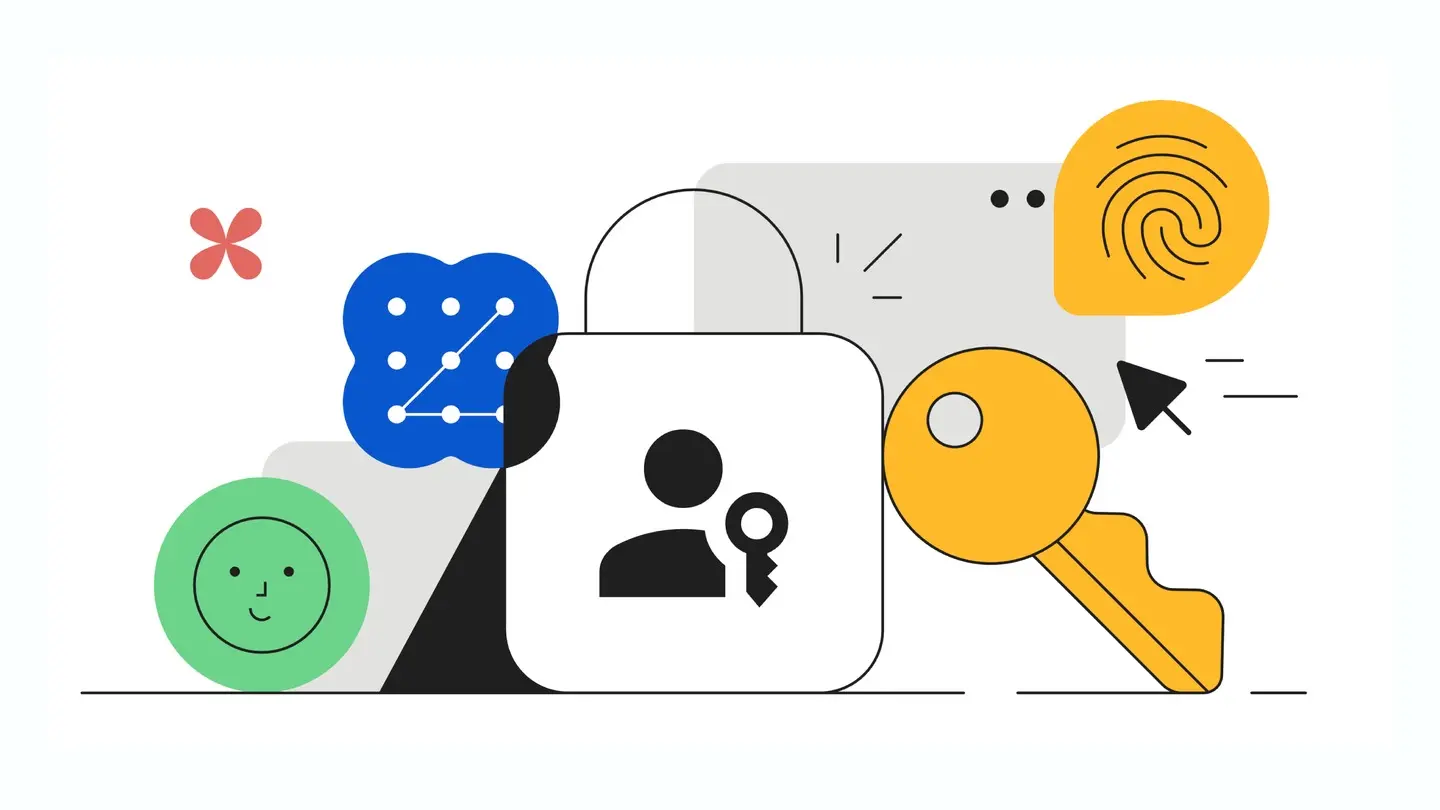
Impronta, volto o PIN del dispositivo al posto della password: una passkey consente di accedere all’account Google dimostrando di possedere il dispositivo e di saperlo sbloccare. I dati biometrici rimangono sul dispositivo e non vengono inviati a Google, secondo la guida ufficiale del servizio.
Come creare la passkey
Si apre la pagina delle opzioni di accesso dell’account, si sceglie Passkey e token di sicurezza e quindi Crea una passkey. Il sistema richiede lo sblocco del dispositivo. Il blocco schermo deve essere attivo; per l’ambiente Apple la documentazione richiede il Portachiavi iCloud.
Fra i requisiti indicati figurano Android 9 o successivo, iOS 16 o successivo e browser compatibili aggiornati. Per Workspace le possibilità dipendono anche dalle impostazioni dell’amministratore: un’azienda può usare la passkey come secondo fattore senza consentire l’accesso con la sola passkey.
Usare la passkey del telefono dal PC
- Aprire l’accesso Google sul computer e inserire il nome utente.
- Scegliere un altro metodo e l’accesso tramite passkey.
- Scansionare il codice QR con lo smartphone.
- Confermare sul telefono usando impronta, volto o PIN.
Il Bluetooth deve essere attivo per questo percorso. Il codice QR collega la richiesta sul computer al dispositivo che conserva la passkey: non richiede di comunicare una password nella chat o di dettarla a qualcuno.
Che cosa succede alla password e alla verifica in due passaggi
La creazione non elimina i metodi di recupero esistenti. Nell’accesso Google la passkey può sostituire il secondo passaggio perché combina possesso del dispositivo e sblocco. Rimane possibile scegliere l’accesso con password e modificare l’opzione Salta la password quando è possibile nelle impostazioni di sicurezza.
Se il dispositivo è condiviso o viene perso
La passkey va creata su dispositivi personali: chi riesce a sbloccarli può accedere all’account. Se un telefono viene perso o la passkey è stata aggiunta a un computer condiviso, la guida indica di rimuoverla dalle opzioni di accesso. Per passkey create automaticamente su Android occorre anche controllare le sessioni dei dispositivi e uscire da quelle interessate.
La lista delle passkey e quella dei dispositivi collegati sono quindi due verifiche complementari. Il vantaggio dell’accesso rapido è maggiore quando rimangono riconoscibili i dispositivi autorizzati e i canali di recupero dell’account.
Fonti
Documentazione ufficiale. Verifica del 6 novembre 2026.