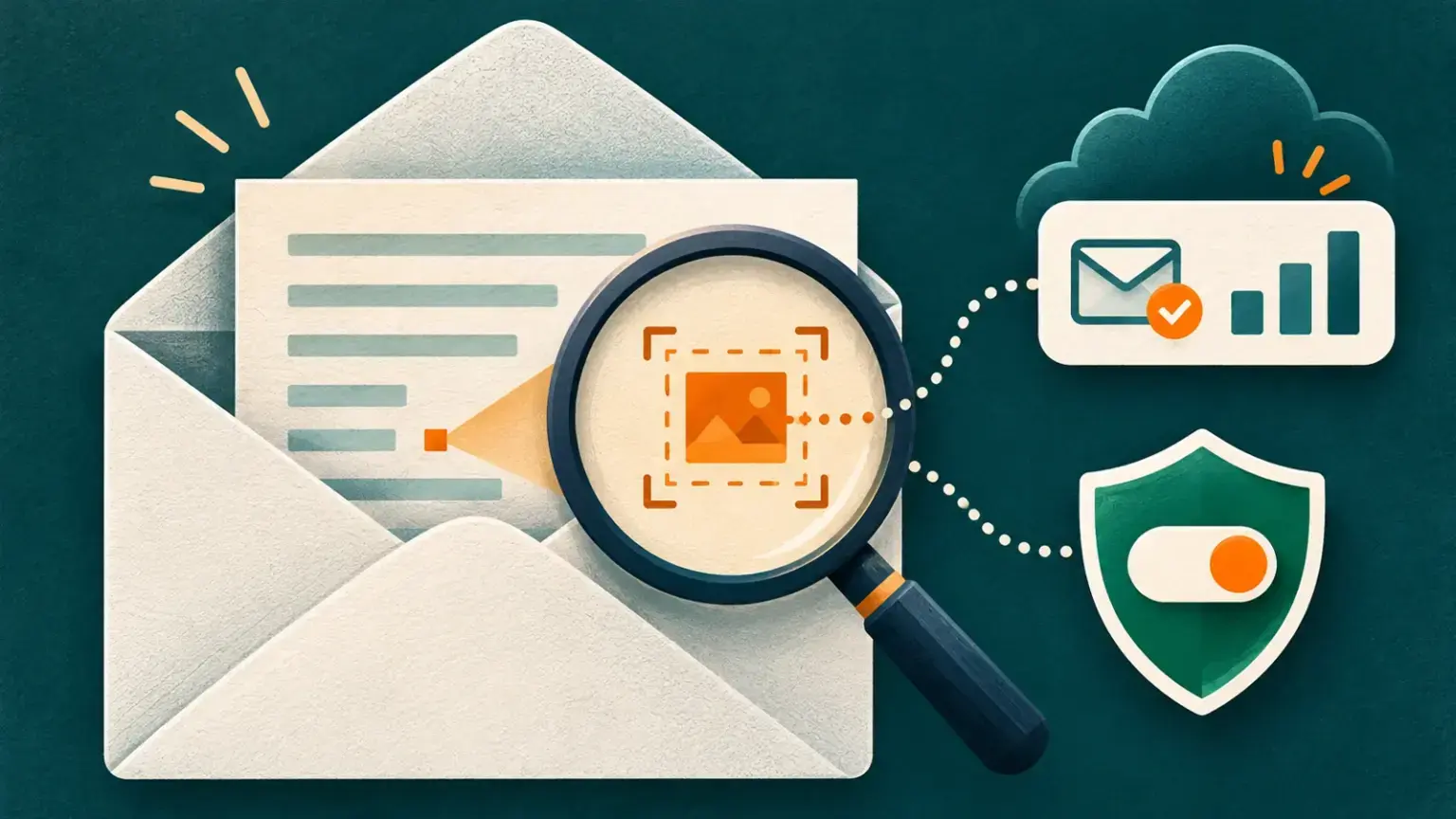
Un tracking pixel nelle email è una minuscola immagine esterna che può segnalare al mittente il caricamento di un messaggio. Per limitarlo si può bloccare il download delle immagini remote; alcune app offrono invece protezioni che mascherano l’indirizzo IP e rendono meno indicativo il momento del caricamento. Sono strumenti diversi e non vanno confusi.
Il Garante dedica al tema indicazioni specifiche: l’immagine può essere quasi invisibile, ma la richiesta al server che la ospita può contribuire a raccogliere dati su aperture e dispositivo. Non occorre cliccare un link perché avvenga il normale caricamento di una risorsa esterna.
Un’immagine scaricata non dimostra che hai letto il testo
Il segnale tecnico è una richiesta a un server. Non certifica attenzione, comprensione o lettura completa: un’anteprima, un’apertura involontaria o il funzionamento delle protezioni del programma di posta possono rendere il dato diverso dal comportamento della persona.
Non tutte le immagini esterne sono pixel di tracciamento. Bloccarle tutte può comunque modificare l’aspetto della newsletter: loghi e fotografie potrebbero non comparire finché non scegli di caricarli.
Gmail: come chiedere prima di caricare le immagini
Da Gmail sul computer apri Impostazioni → Visualizza tutte le impostazioni, cerca la sezione Immagini, seleziona Chiedi prima di visualizzare immagini esterne e salva le modifiche. Potrai poi decidere di mostrare le immagini del singolo messaggio.
Google spiega che la propria gestione delle immagini limita l’accesso del mittente a informazioni sul computer e sulla posizione e impedisce di usare quell’immagine per leggere o impostare cookie nel browser. Precisa però che in alcuni casi il mittente può ancora sapere che hai aperto l’email. La protezione offerta dal servizio non equivale dunque a una promessa di invisibilità.
Apple Mail: protezione dell’attività e blocco sono due scelte diverse
Su iPhone e iPad il percorso indicato da Apple è Impostazioni → App → Mail → Protezione della privacy. Su Mac si apre Mail → Impostazioni → Privacy. La funzione di protezione dell’attività nasconde l’IP e scarica privatamente contenuti remoti in background, anche senza interazione con il messaggio.
Questo comportamento rende meno significativo il momento in cui il mittente vede una richiesta: non è un blocco totale delle immagini. Nelle impostazioni di Mail su Mac, disattivando la protezione dell’attività, si possono gestire separatamente l’occultamento dell’IP e il blocco di tutti i contenuti remoti. Prima di cambiare un’opzione è utile capire quale dei due obiettivi si vuole ottenere.
Thunderbird blocca i contenuti remoti per impostazione predefinita
Thunderbird segnala con una barra quando ha impedito il caricamento. Si può autorizzare una risorsa per quel messaggio o gestire eccezioni per siti e mittenti. Un’eccezione permanente è più ampia di una scelta occasionale: conviene controllarla se le immagini tornano a comparire automaticamente.
Che cosa queste impostazioni non impediscono
Autorizzare successivamente le immagini può attivare la richiesta che si era evitata. Inoltre, bloccare il pixel non impedisce al mittente di rilevare un clic su un collegamento tracciato: quel clic è un’interazione diversa dal caricamento dell’immagine.
Leggere in solo testo elimina il normale caricamento delle immagini HTML, ma cambia la presentazione del messaggio. In ogni caso un pixel, da solo, non dà accesso alle altre email della casella. L’impostazione del programma di posta riguarda le risorse caricate; le preferenze della newsletter riguardano invece ciò che il servizio propone di raccogliere.
Fonti
Garante: tracking pixel nelle email · Google: immagini in Gmail · Apple: protezione della privacy di Mail · Apple: impostazioni Privacy su Mac · Thunderbird: contenuti remoti.